
CapCut: le guide complet pour débuter le montage vidéo sur mobile en 2026
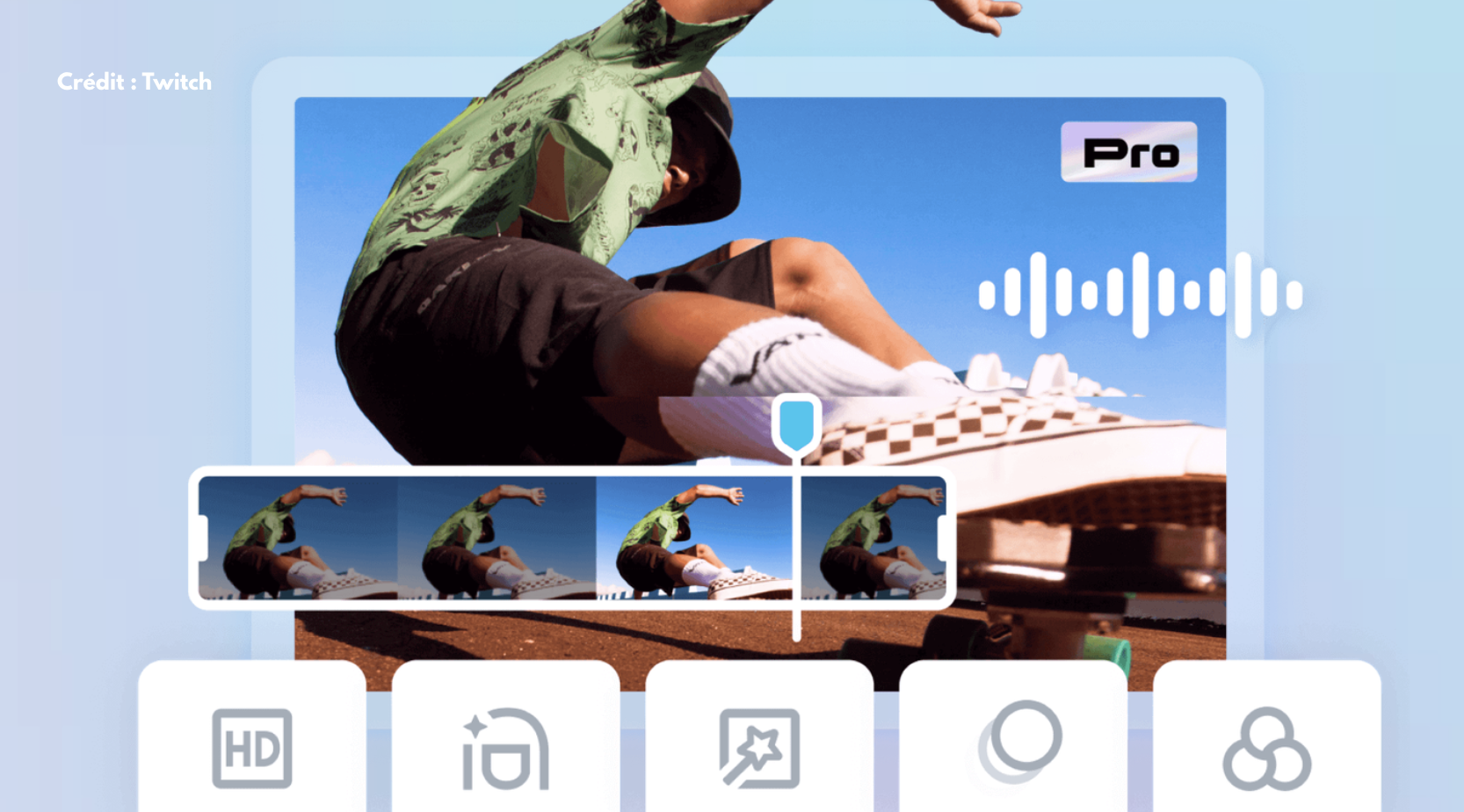
CapCut. En 2026, la vidéo courte règne en maître sur tous les réseaux sociaux. TikTok, Instagram Reels, YouTube Shorts : les créateurs qui savent monter leurs vidéos rapidement et efficacement ont une longueur d’avance. Mais entre les logiciels complexes et les apps qui nécessitent un abonnement onéreux dès le premier export, comment s’y retrouver quand on débute ?
C’est là que CapCut entre en jeu. Il s’agit d’un logiciel de montage parmi les moins chers du marché, disponible sur mobile et sur ordinateur en version gratuite, boosté par l’IA, et utilisé par des centaines de millions de créateurs dans le monde entier. On t’explique tout.

C’est quoi CapCut, exactement?
CapCut est un éditeur vidéo tout-en-un développé par ByteDance (la maison mère de TikTok). Lancé en 2020, il est aujourd’hui l’un des logiciels de montage vidéo les plus téléchargés au monde, avec plus de 100 millions de téléchargements et une note de 4,7 sur l’App Store.
Ce qui le distingue ? Sa capacité à rendre le montage vidéo accessible à tout le monde, des débutants complets aux créateurs aguerris, sans jamais sacrifier la qualité du rendu final.
🎯 CapCut est disponible sur mobile (iOS & Android), sur ordinateur (Mac & PC) et directement dans le navigateur, sans installation. Vous pouvez commencer à l’utiliser gratuitement, durant 7 jours.
Pourquoi choisir CapCut en 2026?
Il existe des dizaines d’applications de montage vidéo. Alors pourquoi CapCut se démarque-t-il autant ? Voici les raisons concrètes qui expliquent son succès :
- Gratuit sans filigrane: Contrairement à beaucoup de concurrents, CapCut n’impose pas de filigrane sur les vidéos exportées en version gratuite.
- IA intégrée partout: Sous-titres automatiques, suppression d’arrière-plan, amélioration de la qualité vidéo, générateur de voix… l’IA fait le gros du travail à ta place.
- Pensé pour le mobile : L’interface est optimisée pour les créateurs qui tournent et montent directement depuis leur smartphone.
- Des milliers de templates: Des modèles prêts à l’emploi pour TikTok, Reels, YouTube Shorts, stories… tu n’as qu’à insérer tes clips.
- Musique libre de droits: Une bibliothèque musicale intégrée pour sonoriser tes vidéos sans risquer de te faire bloquer sur les réseaux.
- Multi-plateforme: Mobile, tablette, navigateur, ordinateur : tu retrouves ton projet partout et tu peux passer de l’un à l’autre sans perdre ton travail.
Comment télécharger et installer CapCut?
C’est l’étape la plus simple. CapCut est disponible sur toutes les plateformes :
- Sur iPhone / iPad : recherche « CapCut » dans l’App Store
- Sur Android : recherche « CapCut » dans le Play Store
- Sur ordinateur : télécharge l’application desktop depuis capcut.com
- Dans le navigateur : accède à l’éditeur en ligne directement sur capcut.com, sans rien installer
Une fois l’app ouverte, crée un compte gratuit (ou connecte-toi avec Google ou TikTok). C’est tout. Tu es prêt·e.
Prendre en main l’interface CapCut: les bases en 5 étapes
Au premier lancement, l’interface peut paraître un peu chargée. Pas de panique, voici comment naviguer efficacement.
1. Crée un nouveau projet
Appuie sur le bouton « + Nouveau projet » sur l’écran d’accueil. Sélectionne les vidéos ou photos depuis ta galerie que tu veux monter. CapCut les importe automatiquement dans la timeline.
2. Découvre la timeline
La timeline, c’est la bande horizontale en bas de l’écran où s’affichent tes clips. Tu peux les glisser pour les réorganiser, appuyer dessus pour les sélectionner, et les rogner en tirant sur leurs bords.
3. Coupe et assemble tes clips
Sélectionne un clip dans la timeline, puis appuie sur « Couper » pour le découper à l’endroit de ta tête de lecture. Supprime les parties inutiles. Répète jusqu’à obtenir le montage voulu.
4. Ajoute de la musique
Appuie sur « Audio » dans le menu du bas, puis « Sons ». Parcours la bibliothèque de musiques libres de droits ou importe un son depuis ta galerie. Tu peux ajuster le volume et le point de départ de la musique sur la timeline.
5. Exporte ta vidéo
Quand tu es satisfait·e du résultat, appuie sur la flèche en haut à droite. Choisis la résolution (1080p recommandé pour les réseaux) et le nombre d’images par seconde (25 ou 30 fps). La vidéo se sauvegarde dans ta galerie, sans filigrane.
Les fonctionnalités IA qui changent tout
C’est là que CapCut fait vraiment la différence en 2026. L’IA embarquée dans l’application automatise les tâches les plus fastidieuses du montage.
Les sous-titres automatiques
C’est sans doute la fonction la plus populaire de CapCut. En un clic, l’IA transcrit automatiquement la parole dans ta vidéo et génère des sous-titres synchronisés, en français et dans plus de 20 autres langues. Tu peux personnaliser le style, la police et la couleur. Résultat : des vidéos plus engageantes, adaptées à la consultation sans son (ce qui représente la majorité des visionnages sur mobile).
Astuce : les sous-titres animés de CapCut sont l’un des formats les plus viraux sur TikTok. Teste le style « Karaoke » pour faire ressortir les mots au fur et à mesure qu’ils sont prononcés.
La suppression d’arrière-plan
Tu veux te filmer devant un fond vert virtuel, ou tout simplement supprimer ton fond de salon ? CapCut le fait en quelques secondes. Sélectionne ton clip, appuie sur « Supprimer l’arrière-plan » et l’IA s’occupe du reste. Tu peux ensuite choisir un fond uni, une image ou une autre vidéo.
L’amélioration automatique de la qualité
Tu as filmé dans des conditions de lumière difficiles ? L’outil d’amélioration vidéo IA de CapCut rehausse automatiquement la netteté, les couleurs et la luminosité de tes clips. Plus besoin de t’y connaître en étalonnage colorimétrique.
La suppression du bruit de fond
Le son d’ambiance qui gâche ta vidéo (vent, bruit de rue, ventilateur…) peut être éliminé en un clic. CapCut isole ta voix et supprime les bruits parasites automatiquement — un gain de temps énorme par rapport à un éditeur audio traditionnel.
Le texte en voix off (Text-to-Speech)
Tu veux ajouter une narration mais tu n’as pas envie d’enregistrer ta voix ? CapCut peut convertir n’importe quel texte en voix off naturelle, avec plusieurs voix disponibles en français. Idéal pour les vidéos facecam, les tutoriels ou les contenus IA.
Les templates : le secret des créateurs qui vont vite
Si tu veux publier régulièrement sans passer des heures à monter, les templates CapCut sont tes meilleurs alliés. Il en existe des milliers, créés par la communauté ou par CapCut directement, pour tous les types de contenus :
- TikTok et Reels : des montages au rythme de la musique, avec transitions et effets pré-intégrés
- Vlogs et lifestyle : des formats cinématiques pour donner une vraie identité visuelle à tes vidéos du quotidien
- Anniversaires et événements : des templates festifs pour partager tes moments importants
- Business et marketing : des formats professionnels pour promouvoir ta marque ou tes produits
Pour accéder aux templates, appuie sur l’onglet « Templates » sur l’écran d’accueil. Filtre par format, style ou durée. Une fois le template choisi, il te suffit de remplacer les clips par les tiens — la musique, les effets et le timing sont déjà réglés.
Les templates « trending » (tendance) sont souvent des sons viraux du moment. En les utilisant rapidement, tu augmentes tes chances d’apparaître dans les pages Explore et Discover des réseaux.
CapCut gratuit vs CapCut Pro : ce qu’il faut savoir
La version gratuite de CapCut est déjà très complète. Voici ce que tu obtiens sans payer un centime :
- ✅ Montage vidéo complet (couper, assembler, transitions…)
- ✅ Sous-titres automatiques
- ✅ Suppression d’arrière-plan
- ✅ Bibliothèque de musiques libres de droits
- ✅ Milliers de templates
- ✅ Export en 1080p sans filigrane
- ✅ Effets, filtres et stickers
La version Pro débloque des fonctionnalités avancées comme certains effets IA premium, l’export en 4K, davantage de ressources dans la bibliothèque et certains outils de génération vidéo (Studio de vidéos, Générateur de vidéos IA). Pour débuter, la version gratuite est largement suffisante.
CapCut, c’est fait pour toi si…
- Tu débutes dans la création de contenu et tu cherches un outil simple mais puissant
- Tu veux monter tes vidéos directement depuis ton téléphone, sans prise de tête
- Tu cibles TikTok, Instagram Reels ou YouTube Shorts
- Tu veux gagner du temps grâce à l’IA (sous-titres, suppression de fond, templates…)
- Tu n’as pas envie de payer un abonnement pour des outils professionnels
En résumé, CapCut est aujourd’hui l’outil de référence pour quiconque veut se lancer dans la vidéo sur mobile, que tu sois un particulier qui veut partager ses aventures, un influenceur en herbe ou un professionnel qui gère plusieurs comptes.