


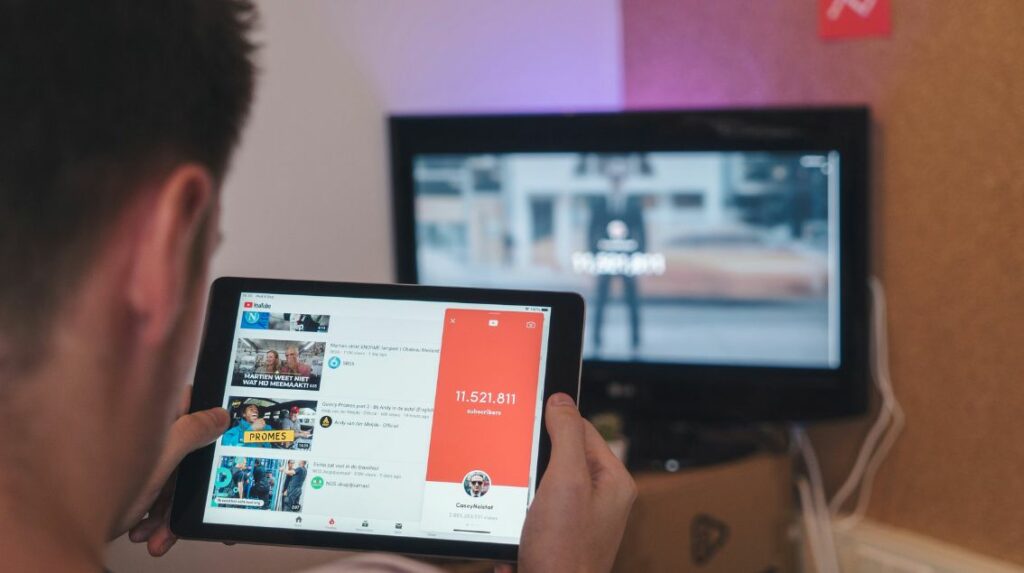
YouTube. Nous avons tous vécu cette expérience vous lancez une vidéo de 3 minutes pour apprendre à cuisiner un plat spécifique, et deux heures plus tard, vous vous retrouvez à regarder un documentaire sur les cités perdues d’Amazonie ou des compilations de sauvetages d’animaux. Ce phénomène n’est pas un accident. Il est le produit d’une fonctionnalité précise baptisée l’autoplay (ou lecture automatique).
Sur YouTube, l’autoplay est conçu pour éliminer toute « friction ». En physique, la friction ralentit le mouvement. Sur le web, la friction, c’est ce moment de silence où vous devez décider de cliquer ou non sur une nouvelle vidéo. En supprimant ce choix, YouTube s’assure que le flux de contenu ne s’arrête jamais.
Pourtant, de plus en plus d’utilisateurs cherchent à désactiver cette option. Que ce soit pour économiser de la batterie, limiter leur consommation de données mobiles, ou simplement pour protéger leur attention, savoir maîtriser l’autoplay est devenu une compétence essentielle d’hygiène numérique. Dans cet article, nous vous expliquons comment l’arrêter (et inversement).
Comment désactiver l’autoplay sur ordinateur
Sur un ordinateur (PC, Mac ou Chromebook), la procédure est extrêmement simple, mais le bouton est parfois discret, se fondant dans l’interface de lecture.
Lorsque vous regardez une vidéo :
-
Déplacez votre souris sur le lecteur vidéo pour faire apparaître les commandes.
-
Repérez l’icône de l’interrupteur située en bas de la vidéo (à côté de l’icône des paramètres/roue dentée ou des sous-titres).
-
Si l’interrupteur affiche un symbole « Play » (triangle), l’autoplay est activé.
-
Cliquez dessus. Il doit alors afficher un symbole « Pause » (deux barres verticales). Un message éphémère s’affiche : « La lecture automatique est désactivée ».
Cette modification est liée à votre compte Google si vous êtes connecté. Si vous changez de navigateur mais restez sur le même compte, le réglage devrait théoriquement suivre. Si vous utilisez le mode « Cinéma » ou le mode « Plein écran », ce bouton reste accessible au même endroit en bas à droite du lecteur.
Comment désactiver l’autoplay sur mobile (iOS et Android)
L’application mobile YouTube est l’endroit où l’autoplay est le plus « agressif », car il concerne deux types de lecture: la vidéo suivante et l’aperçu silencieux dans votre fil d’actualité.
Pour la vidéo suivante
-
Ouvrez l’application YouTube.
-
Lancez une vidéo.
-
En haut du lecteur vidéo, vous verrez un petit interrupteur basculant (toggle).
-
Faites-le glisser vers la gauche. Lorsqu’il devient gris avec une icône « Pause », la lecture automatique est coupée.
Si vous voulez vous assurer que le réglage est bien pris en compte pour tout votre compte :
-
Appuyez sur votre photo de profil (ou l’onglet « Vous ») en bas à droite.
-
Appuyez sur la roue dentée (Paramètres) en haut à droite.
-
Sélectionnez l’onglet Lecture automatique.
-
Désactivez l’option « Mobile/Tablette ».
Comment désactiver l’autoplay sur les TV connectées
L’interface YouTube sur télévision (Android TV, Apple TV, PlayStation, Xbox, Smart TV Samsung/LG) est différente de celle du mobile.
-
Ouvrez l’application YouTube sur votre téléviseur.
-
Utilisez votre télécommande pour aller vers la gauche et ouvrir le menu latéral.
-
Allez tout en bas sur Paramètres (icône roue dentée).
-
Cherchez la section Lecture automatique.
-
Cochez ou décochez l’option.
Sur TV, l’autoplay peut être particulièrement frustrant car il consomme beaucoup de bande passante, ce qui peut ralentir les autres appareils de la maison si votre connexion est limitée.
Même après avoir désactivé l’autoplay « classique », des vidéos continuent de se lancer sans le son pendant que vous scrollez votre page d’accueil. C’est ce qu’on appelle la « Lecture automatique dans le flux ».
À voir aussi:
